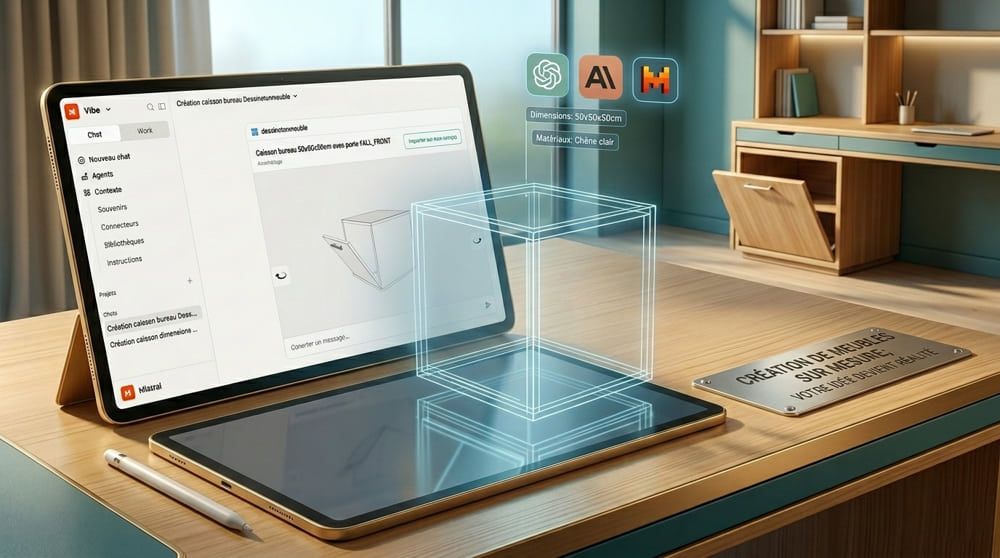
Lassen Sie Ihrer Inspiration freien Lauf. Entwerfen Sie auf unserem Online-Konfigurator Ihr Möbelstück nach Maß, ausgehend von einer neutralen Vorlage.
Die großen KI-Plattformen — ChatGPT, Claude, Mistral — ermöglichen es, externe Tools direkt in Ihre Unterhaltungen einzubinden, sodass der Assistent diese Tools in Ihrem Namen bedienen kann.
KI für Ihr Massmöbel
DessineTonMeuble bietet einen eigenen Connector, der Zugriff auf viele Funktionen unseres Konfigurators ermöglicht. Beschreiben Sie ein Möbelstück oder eine Einrichtung — anhand eines Textes, eines Fotos, einer Skizze oder im direkten Gespräch mit der KI — und der Assistent erstellt es, passt es nach Ihren Wünschen an und ermöglicht Ihnen anschließend, es mit einem Klick in Ihr DessineTonMeuble-Konto zu importieren. Mit Claude und Mistral können Sie zudem ein bereits gespeichertes Projekt in Ihrem Konto direkt aus der Unterhaltung heraus wiederfinden und bearbeiten.
Auf dieser Seite erfahren Sie, wie Sie den Connector nutzen und wie Sie ihn auf jeder Plattform installieren.
Inhalt aktuell zum 8. August 2026. Die Oberflächen der KI-Plattformen ändern sich sehr schnell — falls die Screenshots nicht mehr genau dem entsprechen, was Sie sehen, konsultieren Sie die Dokumentation der jeweiligen Plattform. Das Ergebnis kann zudem je nach verwendetem Modell variieren.
Anwendungsbeispiel
Sobald der Connector in Ihrer Unterhaltung aktiv ist, beschreiben Sie einfach das Möbelstück, das Sie erstellen möchten. Sie können von einem Text, einem Foto, einer Skizze oder einem Plan ausgehen.
Beispiel-Prompt:
„Erstelle mit dem DessineTonMeuble-Connector einen kleinen Schrank, 64 cm breit, 42 cm hoch und 38 cm tief, mit 2 Spalten und je 1 höhenverstellbaren Boden pro Spalte.“
Die KI erstellt das Möbelstück und zeigt es in einer interaktiven 3D-Ansicht im Chatfenster an. Sie können jederzeit Änderungen anfragen: Abmessungen ändern, Türen hinzufügen, die Anzahl der Böden anpassen…
Wenn Ihnen das Ergebnis gefällt, klicken Sie auf Zu DessineTonMeuble importieren. Das Möbelstück wird Ihrem Konto hinzugefügt — Sie werden gebeten, sich anzumelden oder ein Konto zu erstellen, falls noch nicht geschehen. Anschließend können Sie es fertigstellen, Materialien auswählen und bestellen.
Ein bestehendes Projekt bearbeiten (Claude und Mistral)
Bei Claude und Mistral kann der DessineTonMeuble-Connector auch auf bereits in Ihrem Konto gespeicherte Projekte zugreifen: Bitten Sie den Assistenten einfach, Ihre Projekte aufzulisten oder ein bestimmtes Projekt zu öffnen, und beschreiben Sie dann die gewünschten Änderungen.
Beispiel-Prompts:
„Gib mir die Liste der Projekte in meinem Konto mit ihren Nummern.“
„Öffne Projekt 123456 und füge 2 Schubladen unten in der ersten Spalte hinzu.“
Aus Sicherheitsgründen bearbeitet der Assistent Ihr gespeichertes Projekt nie direkt: Er öffnet eine Arbeitskopie, um Ihre Änderungen anzuwenden, und überlässt es Ihnen, diese zu speichern oder nicht. In der Regel weist er Sie von selbst darauf hin, zum Beispiel:
„Eine Arbeitskopie wurde geöffnet (ID #1004), falls du sie bearbeiten möchtest — dein ursprünglich gespeichertes Projekt bleibt unverändert.“
Änderungen werden nicht automatisch gespeichert. Wenn Sie das Ergebnis behalten möchten, bitten Sie den Assistenten ausdrücklich, es zu speichern — zum Beispiel „speichere diese Änderungen“ oder „speichere das Projekt“. Solange Sie nicht danach fragen, bleibt Ihr ursprüngliches Projekt in Ihrem Konto unverändert.
Installation des Connectors
ChatGPT
Unsere App befindet sich derzeit in der offiziellen Prüfung durch OpenAI. In der Zwischenzeit können Sie sie manuell über den Entwicklermodus hinzufügen — nicht in den Einstellungen der Unterhaltung, sondern in Ihrem Benutzerprofil:
Öffnen Sie Ihr Profil in ChatGPT, Bereich Personalisierung, dann Apps.
Klicken Sie auf Erweiterte Einstellungen, dann auf „Entwicklermodus aktivieren“.
Klicken Sie auf App erstellen.
Füllen Sie die folgenden Felder aus:
Name: DessineTonMeuble
URL:https://mcp.dessinetonmeuble.fr/public
Authentifizierung: Keine
Aktivieren Sie das Bestätigungskästchen und klicken Sie auf Erstellen.
Sobald der Connector erstellt ist, müssen Sie ihn in jeder Unterhaltung ausdrücklich aktivieren: Klicken Sie auf die Schaltfläche + in der Eingabezeile, dann auf Mehr, und wählen Sie den soeben erstellten DessineTonMeuble-Connector aus.
Das Ergebnis wird direkt in der Unterhaltung angezeigt: Das Möbelstück erscheint in einer interaktiven 3D-Ansicht mit einer Schaltfläche Zu meinem Konto importieren.
Bei ChatGPT ermöglicht der Connector nur das Erstellen neuer Möbelstücke — der Zugriff auf bereits in Ihrem DessineTonMeuble-Konto gespeicherte Projekte ist auf dieser Plattform noch nicht verfügbar.
Claude
Das Hinzufügen eines benutzerdefinierten Connectors ist bei allen Claude-Tarifen möglich, auch beim kostenlosen. Dies erfolgt nicht über die Unterhaltung, sondern über die Profileinstellungen.
Klicken Sie auf + und dann auf Benutzerdefinierten Connector hinzufügen.
Füllen Sie die beiden Felder aus:
Name: DessineTonMeuble
URL:https://mcp.dessinetonmeuble.fr
Klicken Sie auf Hinzufügen.
Der Connector ist anschließend standardmäßig in Ihren Unterhaltungen aktiv. Sie können den Status überprüfen, indem Sie auf die Schaltfläche + in der Eingabezeile klicken und dann auf Connectors: Der DessineTonMeuble-Schalter sollte aktiviert sein.
Das Ergebnis Ihrer Erstellung wird direkt in 3D in der Unterhaltung angezeigt, mit einer Schaltfläche Zu meinem Konto importieren.
Mistral
Das Hinzufügen eines benutzerdefinierten MCP-Connectors ist bei allen Mistral-Tarifen möglich, auch beim kostenlosen. Dies erfolgt in Mistral Studio, im Bereich Connectors.
Klicken Sie in Mistral Studio im linken Menü auf Connectors.
Wählen Sie den Tab Benutzerdefinierter MCP-Connector aus.
Füllen Sie die Pflichtfelder aus:
Titel: DessineTonMeuble
Server-URL:https://mcp.dessinetonmeuble.fr
Authentifizierungsmethode: Keine
Klicken Sie auf Erstellen.
Anders als bei ChatGPT müssen Sie den Connector in jeder Unterhaltung aktivieren: Klicken Sie auf die Schaltfläche + in der Eingabezeile, dann auf Connectors, und aktivieren Sie DessineTonMeuble.
Das erstellte Möbelstück wird in 3D in der Unterhaltung angezeigt, mit einer Schaltfläche Zu meinem Konto importieren.
Gemini
Google Gemini erlaubt es noch nicht, einen benutzerdefinierten MCP-Connector hinzuzufügen.
Weitere Plattformen
Wenn Ihr bevorzugter KI-Assistent das Hinzufügen eines benutzerdefinierten Connectors ermöglicht, ist die Wahrscheinlichkeit groß, dass er mit dem DessineTonMeuble-Connector kompatibel ist. Senden Sie uns gerne Ihre Konfigurationsanleitung — wir fügen sie diesem Artikel hinzu!
Welche Modelle liefern die besten Ergebnisse?
Nicht alle Modelle sind gleich gut geeignet, um stimmige Möbelstücke zu generieren. Laut unseren Tests funktionieren folgende Modelle gut:
Claude Sonnet und höher: sehr leistungsfähig, verstehen Abmessungen und strukturelle Einschränkungen gut.
Leichtere Modelle (Versionen wie „mini“, „flash“, „tiny“…): wechselhafte Ergebnisse, oft sind zu viele Iterationen nötig, um ein stimmiges Möbelstück zu erhalten.
Kostenlose Tarife reichen in der Regel für einfache Projekte aus, aber für mehr — komplexe Einrichtungen, viele Iterationen, Verwendung von Bildern oder Skizzen — sind die Kontingente kostenloser Konten schnell erschöpft. Ein kostenpflichtiger Tarif bietet Zugriff auf die leistungsfähigsten Modelle und uneingeschränkte Nutzung.
Wir entwickeln unseren Connector laufend weiter, damit Assistenten ihn möglichst einfach nutzen können.